發表文章

[Android]開始使用Android Studio Part2 環境設定

圖片
今天這篇我們會講到一些Android Studio的環境設定 1. 文字編碼 2. 字體大小設定 3. 設定快捷鍵 4. 顯示行數  文字編碼 首先我們來設定一下文字編碼吧!! 圖一 進到Android Studio後點選左上角 File->Other Settings->Default Settings... 後會出現以下畫面 圖二 將所有下拉式選單都換成UTF-8或是你想要的編碼後按下OK就設定完成囉 字體大小設定 從Eclipse過來的同學一定第一時間就想換字體大小或是字型 但發現怎麼在工作區點右鍵卻沒有Preferences可以選?? 因為這是Android Studio嘛~~XD 來~乖乖照著下面步驟做吧~~ 請點選 File->Settings->Editor->Color&Fonts->Font 後會出現以下畫面 圖三 這邊要注意的是: 預設的Scheme是不能夠改變任何內容 你必須要先Save As 成你自己的Scheme後再去變更其內容 設定好屬於你自己的字型/字體大小/行距後,按下Apply可以預覽,按下OK後完成設定 設定快捷鍵 從Eclipse過來的同學一定也很不習慣Android Studio的快捷鍵對吧 刪除一整列從Ctrl+D變成了Ctrl+Y 代碼補全從Alt+/變成了Ctrl+Space 重新適應重新找也需要一段時間啊!! 不用太擔心!!Android Studio都幫你想到了 請點選 File->Settings->Keymap 後會出現以下畫面 圖四 在keymaps的下拉選單中可以看到Eclipse的身影 但跟字體設定一樣~必須先Copy一個出來作為你自己的自訂Keymaps Copy出來後先別急著按下Apply和OK 因為雖然換成了Eclipse常用的keymaps了 但還有一個重要的代碼補全快捷鍵沒被替換到 找到 Main Menu...

[Android]開始使用Android Studio Part1 安裝及下載SDK

圖片
哈囉大家~~ 好久沒分享文章了~~ 在去年2014年12月Google正式推出官方整合開發環境 Android Studio 這幾個月大家可以發現Github上許多範例專案都開始轉成使用Android Studio來開發 還在用Eclipse的大家一定很頭痛 身為Android的開發工程師~~應該也該來摸摸自家推的開發軟體囉~~ 步驟一: 下載並安裝JDK及JRE 至Orocal官網下載目前最新的JDK及JRE (目前為1.8) 下載位置: JRE:  http://www.oracle.com/technetwork/java/javase/downloads/jre8-downloads-2133155.html JDK:  http://www.oracle.com/technetwork/java/javase/downloads/jdk8-downloads-2133151.html 步驟二: 設定環境變數 我的電腦按右鍵>內容>變更設定>進階>環境變數>系統變數 若沒有 變數CLASSPATH ,請新增一個。 如果已經有了變數CLASSPATH代表你之前可能有設定過了但是是舊的版本。 編輯變數CLASSPATH將其值改為: 您的JDK資料夾路徑\jre\lib;您的JDK資料夾路徑\lib (JDK預設路徑為: C:\Program Files\Java\jdk1.8.0_66) 新增 變數JAVA_HOME ,其值為: 您的JDK資料夾路徑 步驟三: 下載並安裝Android Studio 請至Android Developer下載Android Studio 下載位置: https://developer.android.com/intl/zh-tw/sdk/index.html 安裝過程中會出現以下兩個畫面 圖一 這個步驟要注意下面的SDK路徑 預設會在C:\User\使用者名稱\AppData\Local\Android\sdk 如果電腦C槽不夠大的話建議換個地方放喔!! 圖二 再來這個步驟要做模擬器的設定 預設是將...

[Android]解決令人頭疼的v7 Toolbar import 問題

圖片
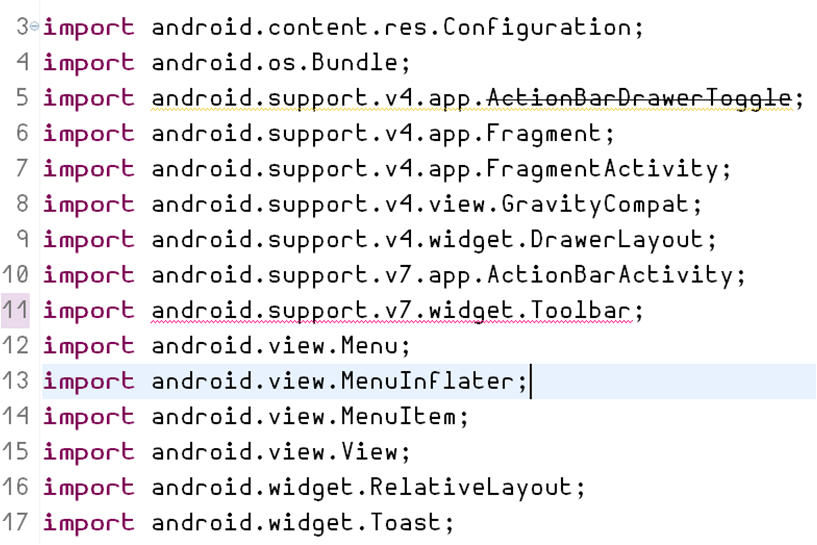
今天來聊聊新玩意~~ Toolbar !!! 小妹我昨天一邊吃著早餐一邊逛著網路~~看到了新東西叫做Toolbar~~ 視覺上看起來跟ActionBar沒什麼兩樣~~(心裡OS:ㄚ不就一樣的東東~) 不過仔細看了一下網路上的教學和範例卻發現功能上比ActionBar彈性了不少~~ 決定試著練習看看是否能真的取代掉以前的ActionBar 吃飽喝足的我碰到新玩意又是特別興奮 按照慣例新增Android Project.....(以下用飛快速度完成一切就緒) 步驟一 新增佈局Layout 在Layout中加入 android.support.v7.widget.Toolbar 元件 步驟二 在 ActionBarActivity 中使用Toolbar 問題來了!!!! 我怎麼樣也沒辦法 import android.support.v7.widget.Toolbar (怒氣值上升中) 安捏喜咩安抓用~~~ 試過了好多方法~~ 1. 把import的appcompat-v7 library更新 (不行) 2. 把appcompat-v7中的jar檔直接Copy到我的專案資料夾libs中,並加到build path中(行不通) 3. 網路上一堆方法(不行就是不行) 好吧~~~懶惰看英文的我只好給他努力用力看Android Devloper看有沒有解法 果然~~~官方就是不一樣~~ 參考網址: https://developer.android.com/tools/support-library/setup.html 讓我來翻譯給大家~~ 1. 首先請先確認你的SDK是最新版本 2. 請在Package Explorer上按右鍵Import 3. 按下Existing Android Code Into Workspace->Next 4. 按下Browse... 選擇路徑<SDK>/extras/android/support/v7/appcompat -> Finish 5. 接著在android-support-v7-appcomapt...

[iOS]Json解析的四种方法

圖片
http://blog.csdn.net/enuola/article/details/7903632 作为一种轻量级的数据交换格式,json正在逐步取代xml,成为网络数据的通用格式。 有的json代码格式比较混乱,可以使用 此“ http://www.bejson.com/ ”网站来进行JSON格式化校验( 点击打开链接 )。此网站不仅可以检测Json代码中的错误,而且可以以视图形式显示json中的数据内容,很是方便。 从IOS5开始,APPLE提供了对json的原生支持( NSJSONSerialization ),但是为了兼容以前的ios版本,可以使用第三方库来解析Json。 本文将介绍 TouchJson、 SBJson 、JSONKit 和 iOS5所支持的原生的json方法 ,解析国家气象局API,TouchJson和SBJson需要下载他们的库 TouchJson包下载:   http://download.csdn.net/detail/enuola/4523169 SBJson 包下载:   http://download.csdn.net/detail/enuola/4523177 JSONKit包下载: http://download.csdn.net/detail/enuola/4523160 下面的完整程序源码包下载: http://download.csdn.net/detail/enuola/4523223 PS: 国家气象局提供的天气预报接口 接口地址有三个: http: //www.weather.com.cn/data/sk/101010100.html http: //www.weather.com.cn/data/cityinfo/101010100.html http: //m.weather.com.cn/data/101010100.html 第三接口信息较为详细,提供的是6天的天气,关于API所返回的信息请见 开源免费天气预报接口API以及全国所有地区代码!!(国家气象局提供) ,全国各城市对应这一个id号,根据改变id好我们就可以解析出来各个城市对应天气; 下面介绍四种方法解析JSON: 首先建立一个新的工程,(注意不要...